
IdeaSoft bağlantısı: adım adım kurulum
Başlamadan önce#
- IdeaSoft panelinize ana yönetici hesabıyla girebilmeniz gerekir. API bölümünü yalnızca ana yönetici görür.
- IdeaSoft paketinizde API sistemi açık olmalıdır. Panelinizde Entegrasyonlar → API menüsü yoksa IdeaSoft'tan (0216 326 04 77) açtırabilirsiniz.
- Kurulumu bilgisayardan yapmanızı öneririz. IdeaSoft paneli ve ReplyOff'u aynı tarayıcıda iki ayrı sekmede açık tutun.
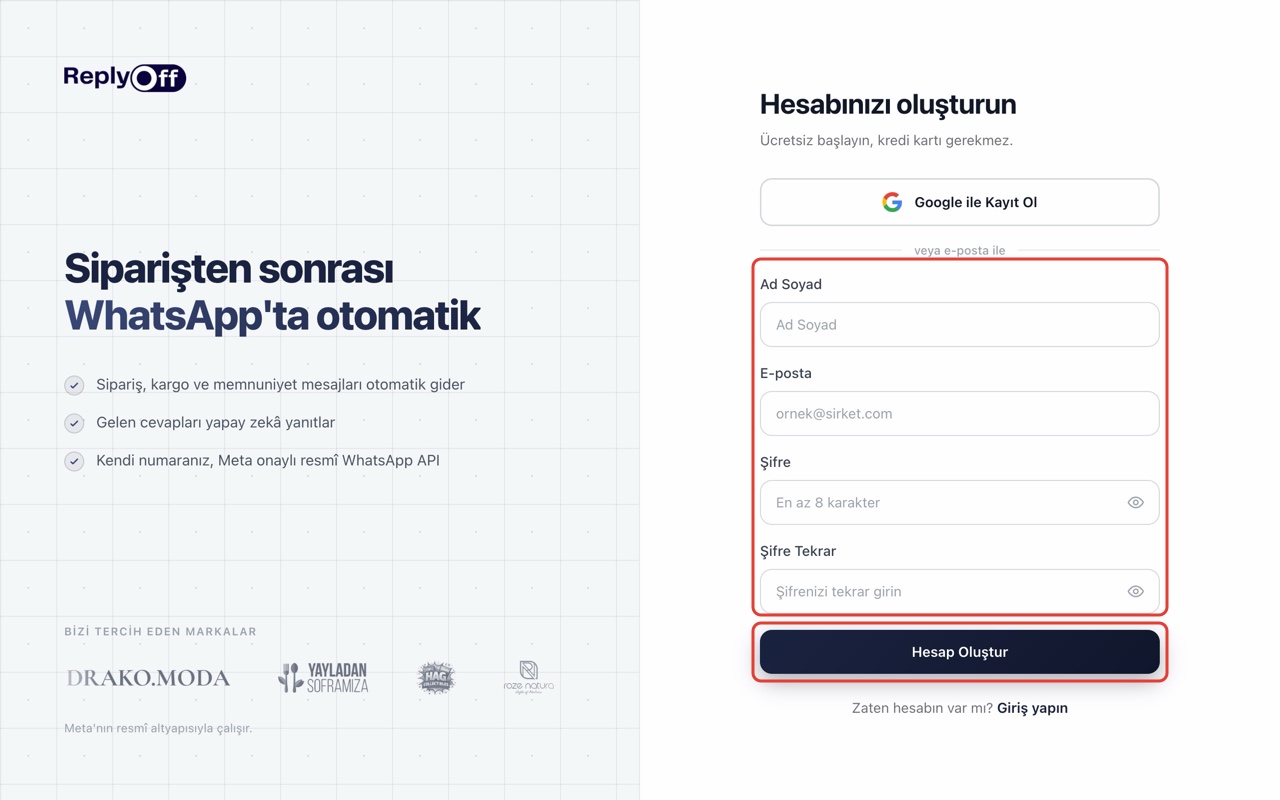
1. ReplyOff hesabı oluşturun#
Kayıt olunReplyOff
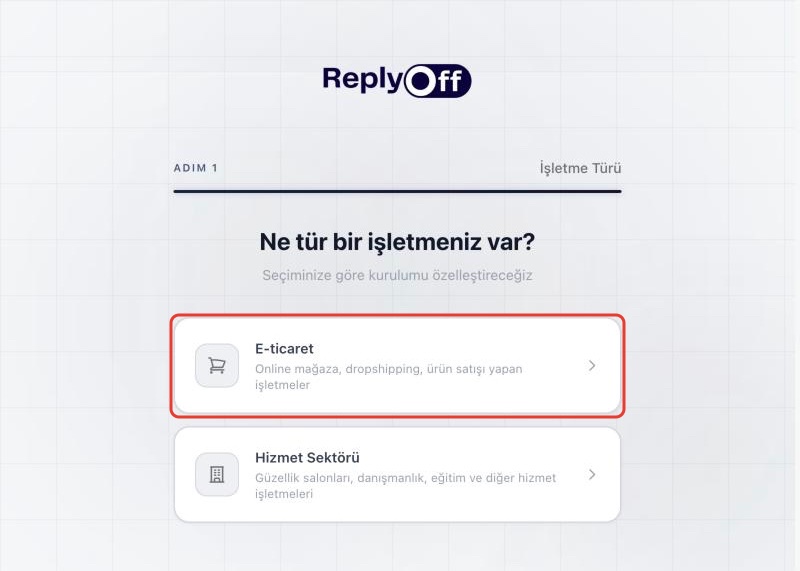
İşletme türü: E-ticaretReplyOff
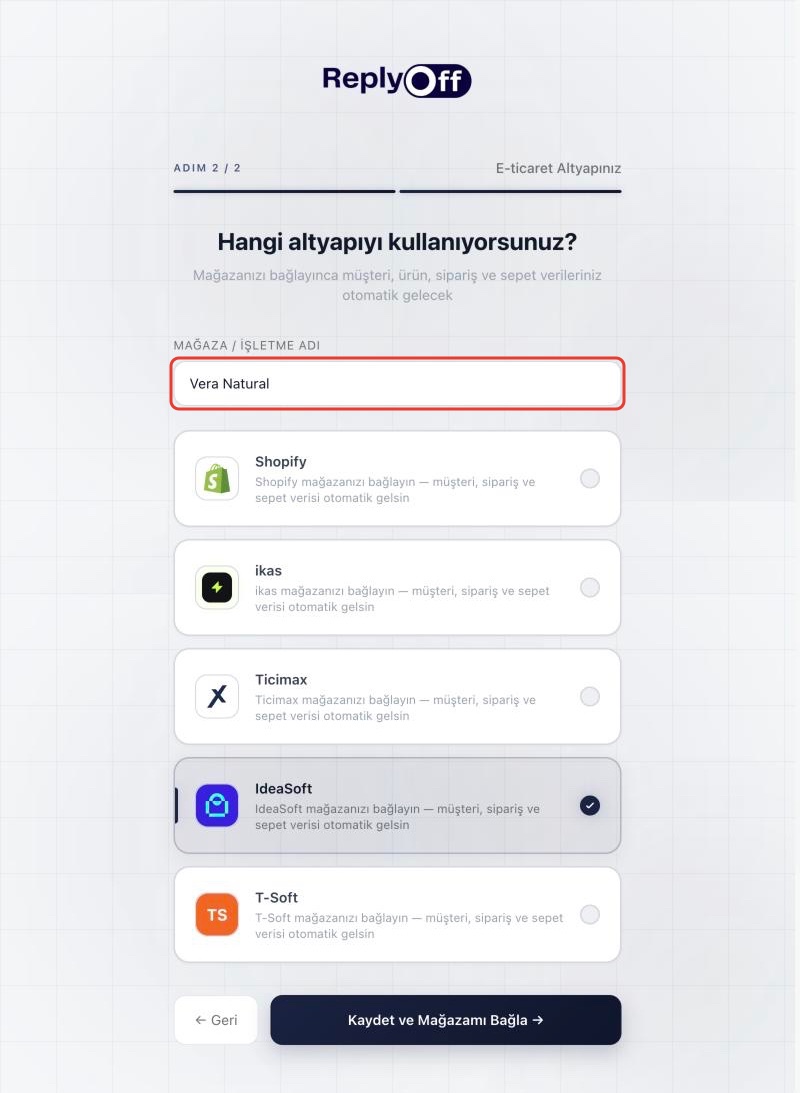
Mağaza adınızı yazınReplyOff
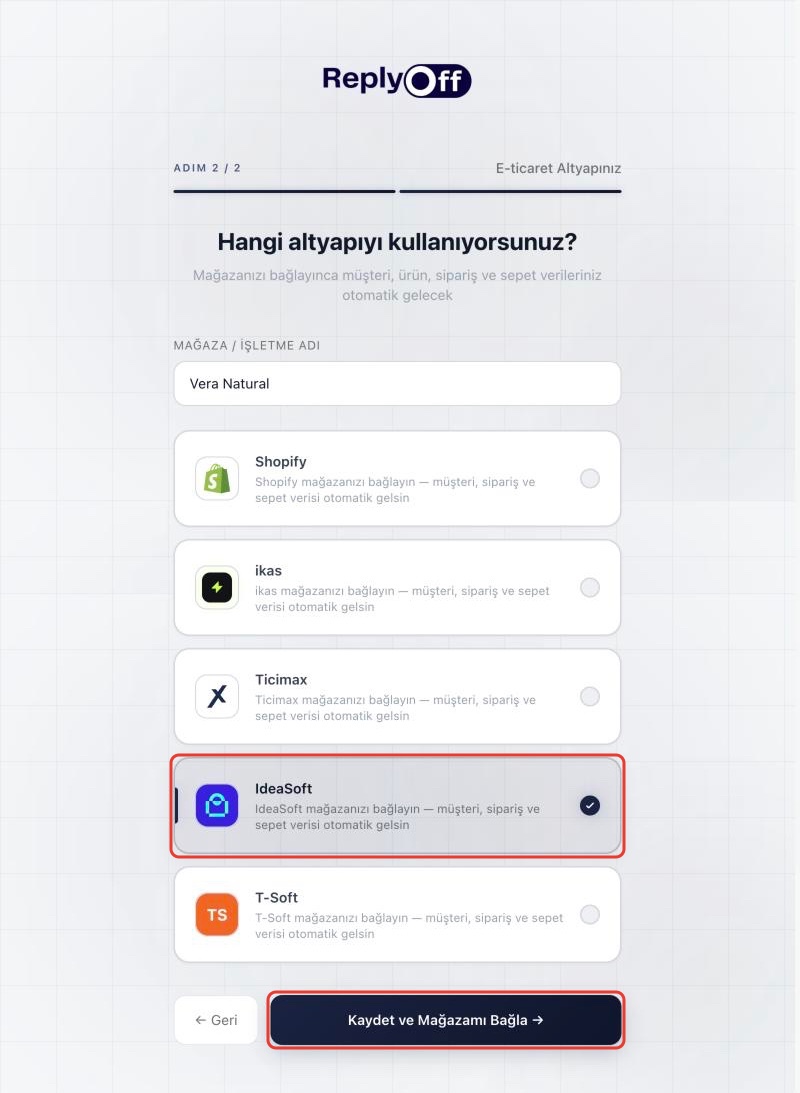
Altyapı olarak IdeaSoft'u seçinReplyOff
2. Bağlantılar sayfasını açın#
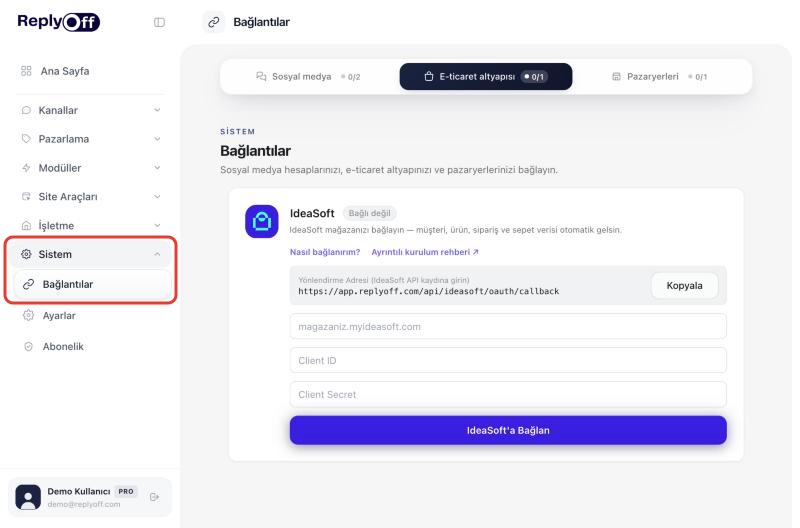
Sistem → BağlantılarReplyOff
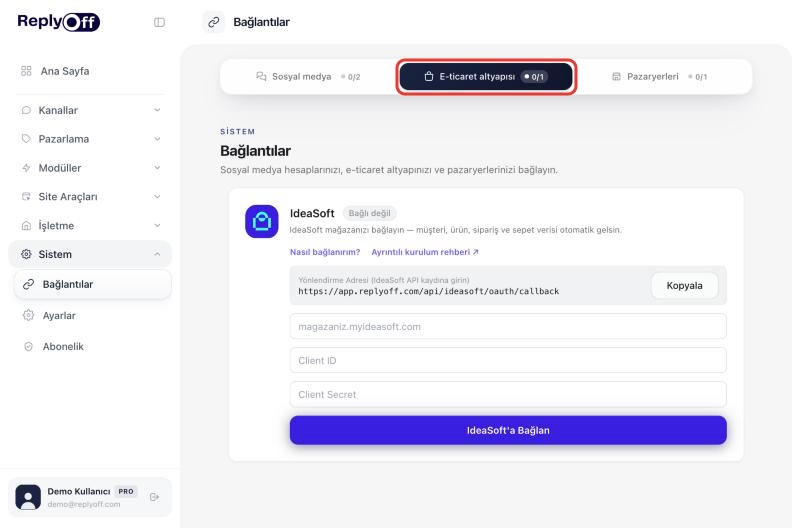
E-ticaret altyapısı sekmesiReplyOff
Yönlendirme adresini kopyalayınReplyOff
https://app.replyoff.com/api/ideasoft/oauth/callbackBu sekmeyi kapatmayın; birazdan IdeaSoft'tan aldığınız bilgileri buraya gireceksiniz.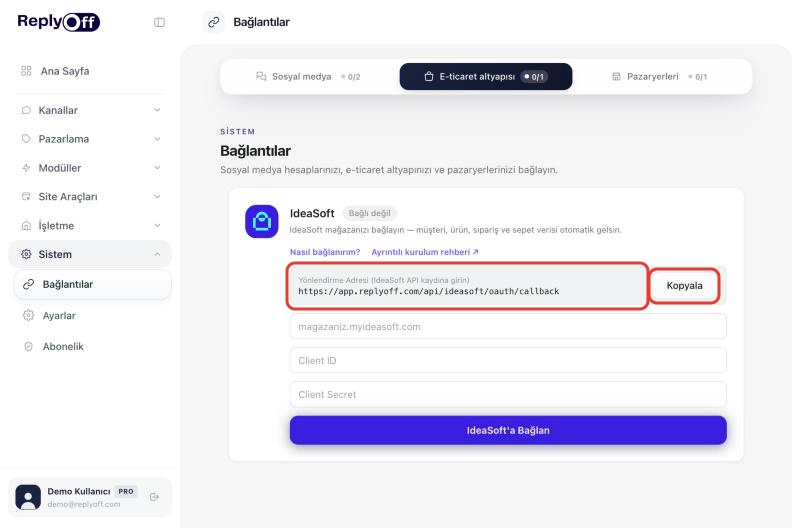
3. IdeaSoft'ta API kaydı oluşturun#
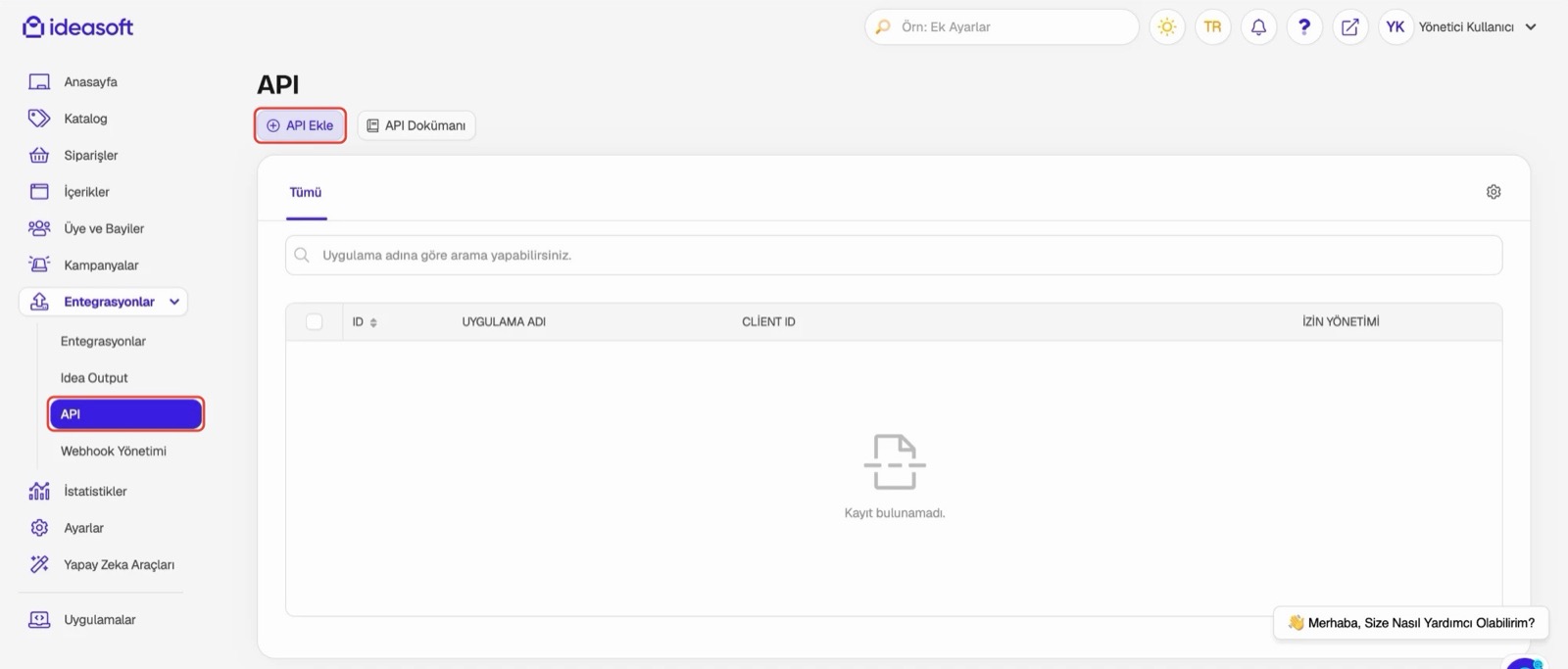
Entegrasyonlar → API → API EkleIdeaSoft
Uygulama adı ve yönlendirme adresiIdeaSoft
Adres birebir aynı olmalı
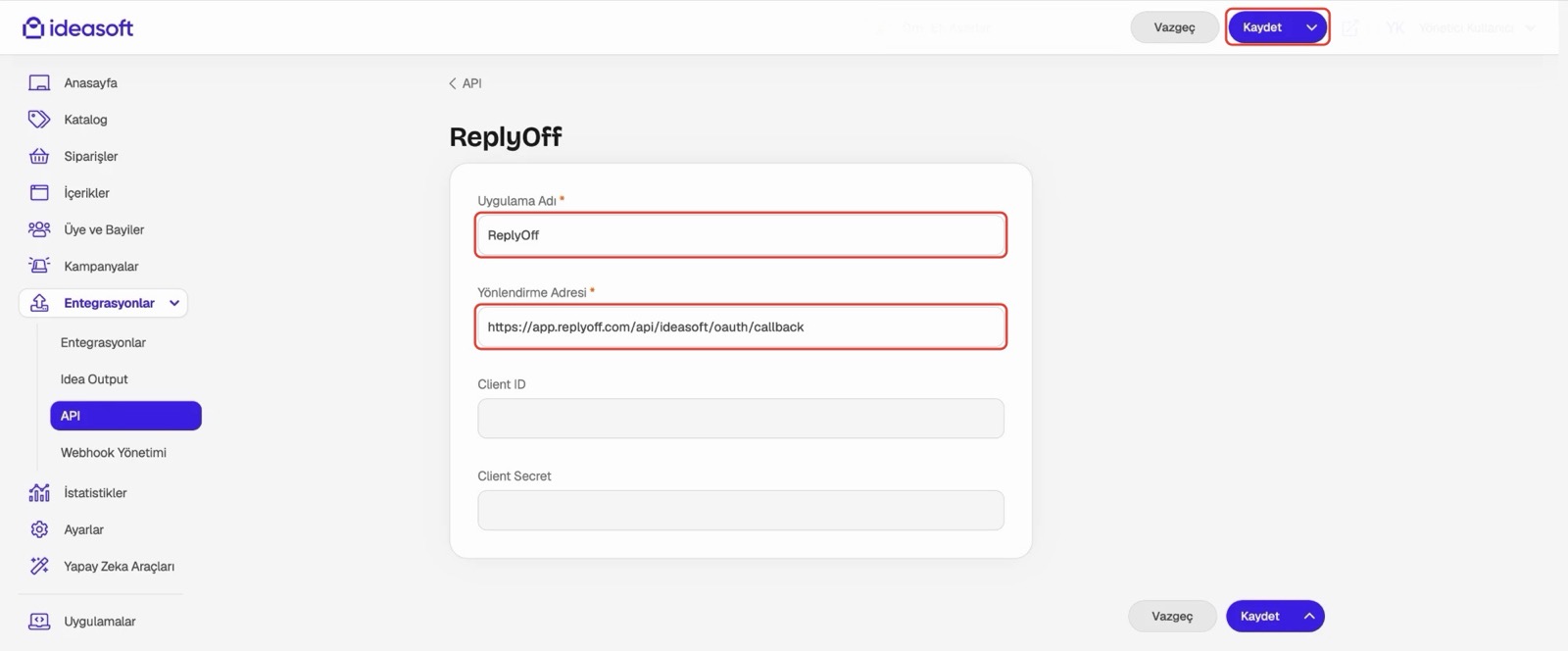
Client ID ve Client Secret oluşurIdeaSoft
“İzin verilen IP'ler” bölümüne dokunmayın
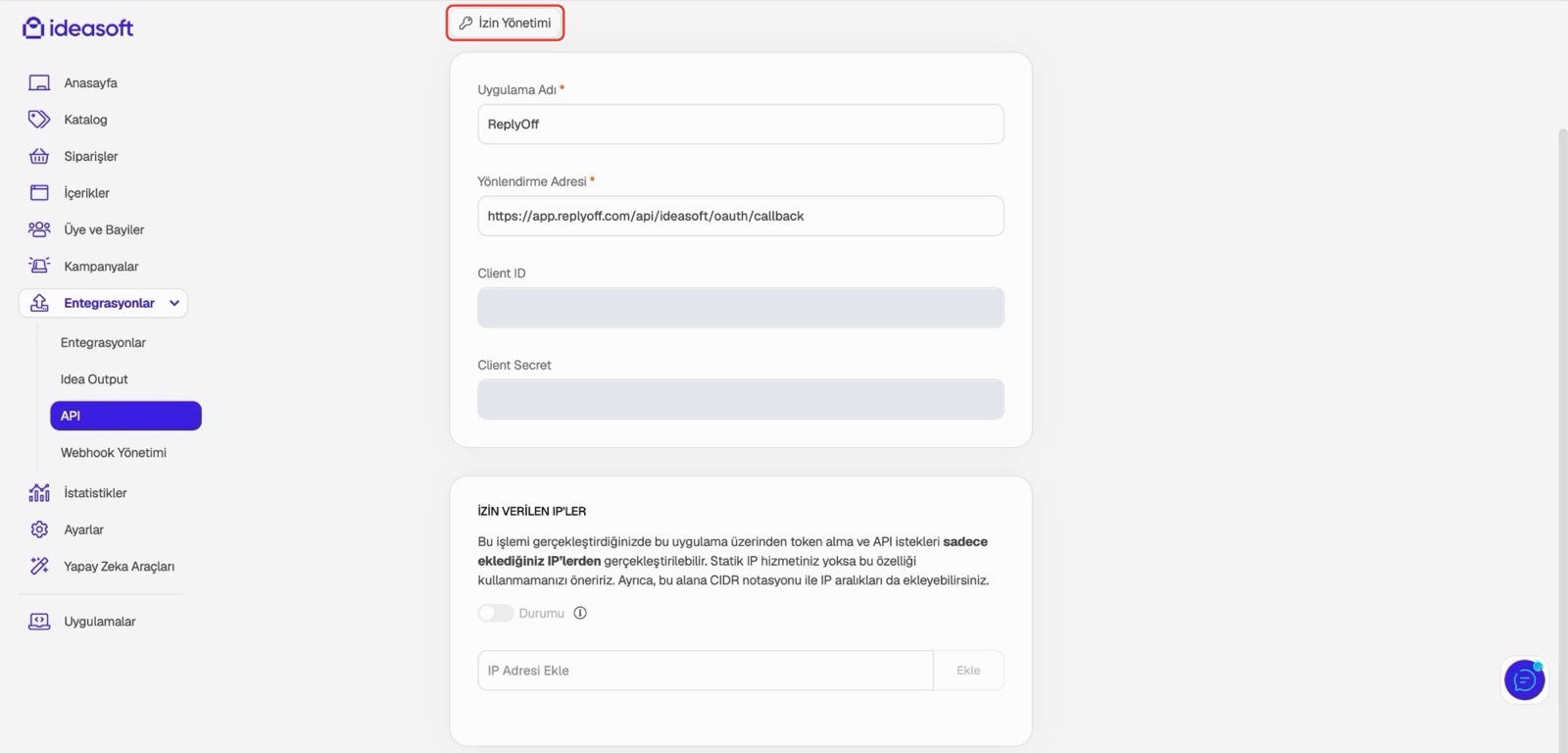
İzin Yönetimi EkleIdeaSoft
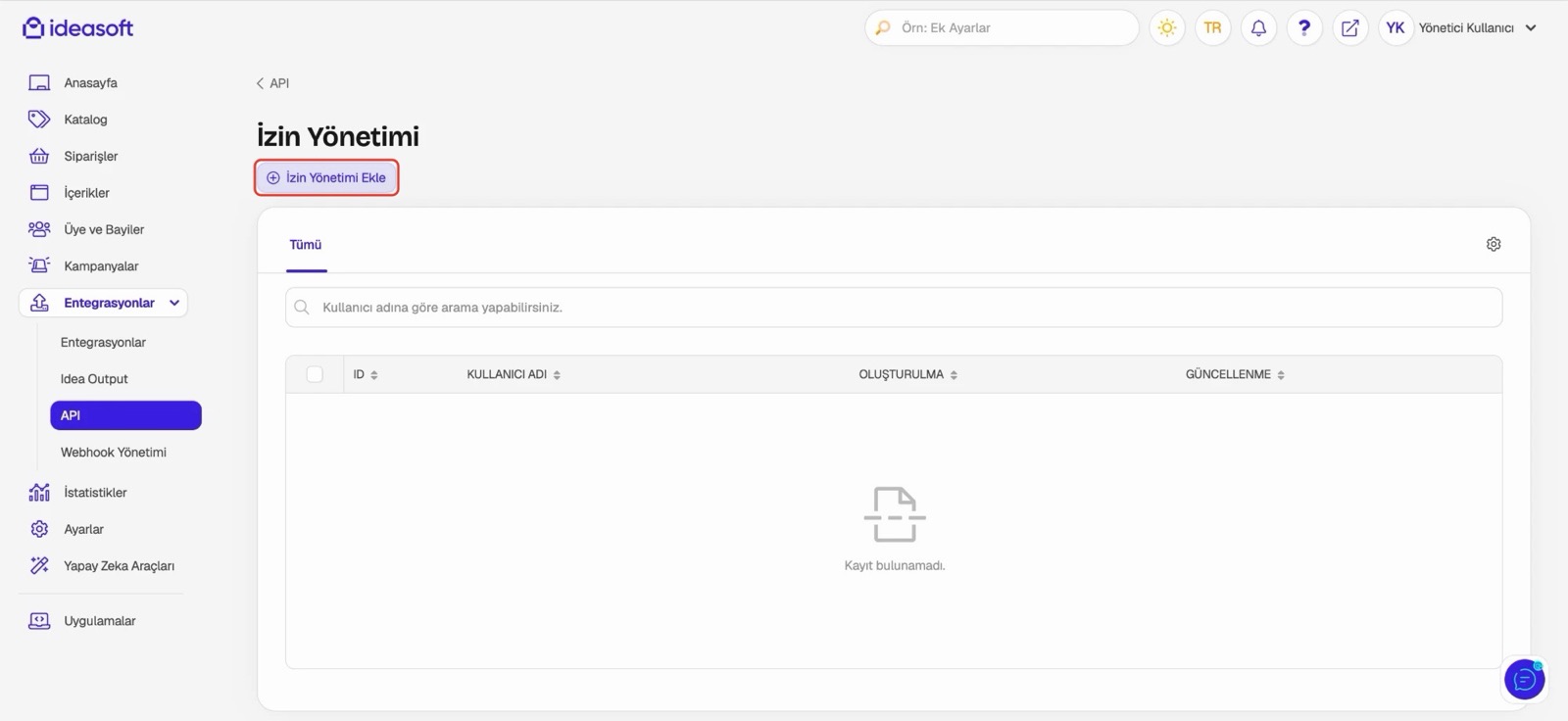
Kullanıcıyı seçin ve okuma izinlerini verinIdeaSoft
- Kullanıcı Adı alanından IdeaSoft panel kullanıcınızı seçin. 14. adımdaki onay ekranında da bu kullanıcıyla giriş yapmış olmanız gerekir.
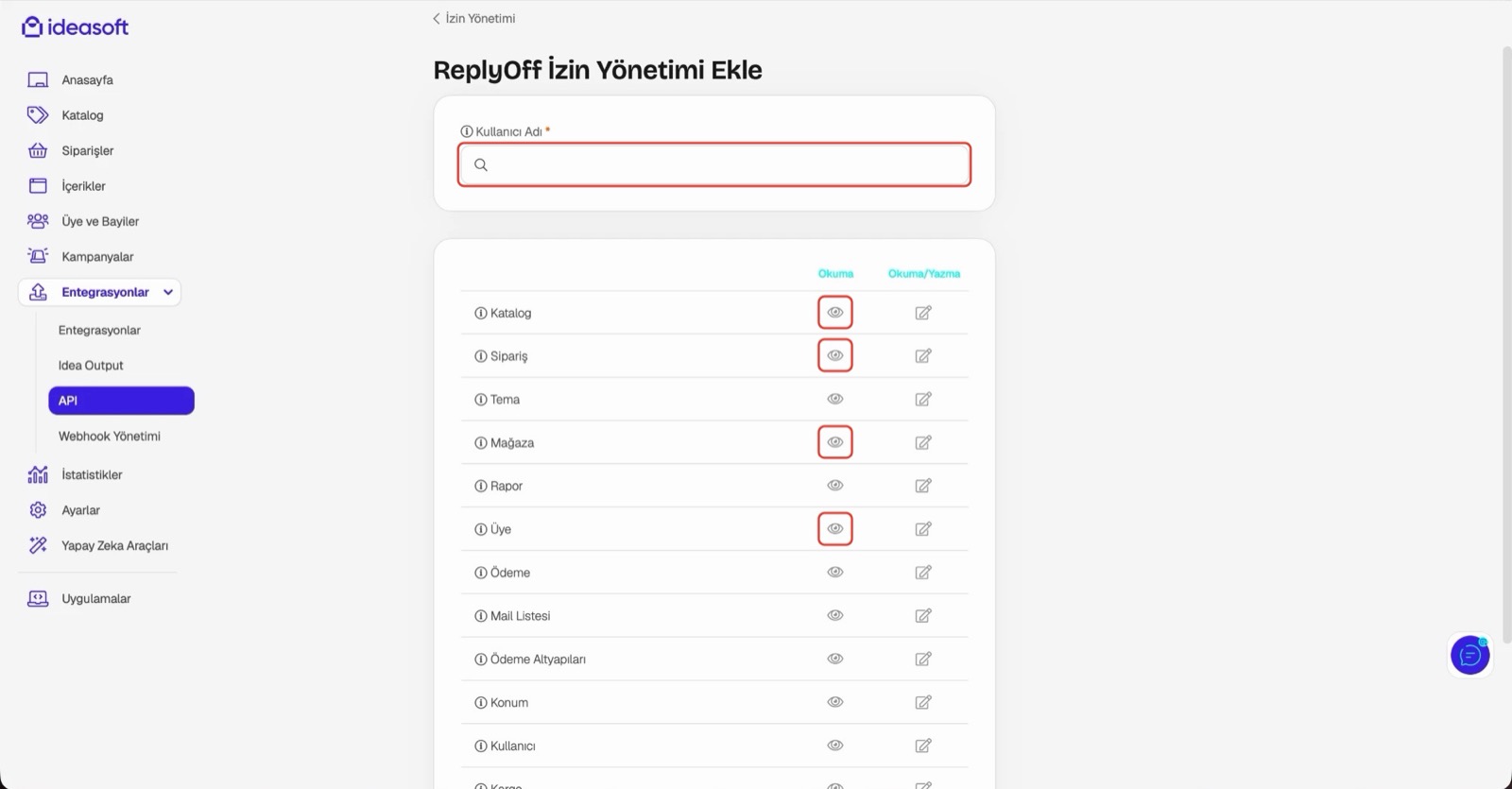
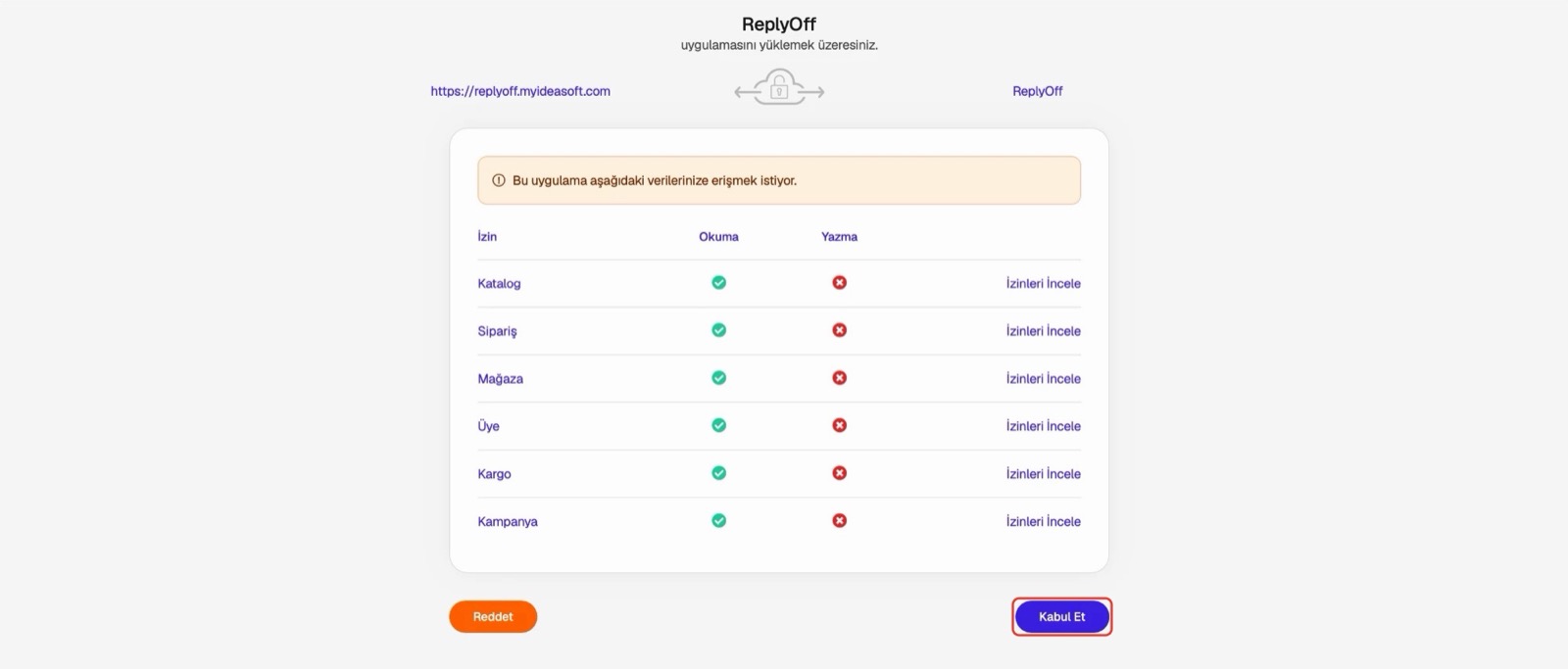
- Listede Katalog, Sipariş, Mağaza, Üye, Kargo ve Kampanya satırlarında Okuma sütunundaki göz simgesine tıklayın. Kargo ve Kampanya listenin altındadır; sayfayı aşağı kaydırın.
- Diğer satırları boş bırakın; hiçbir satırda Okuma/Yazma seçmeyin. Ardından kaydedin.
IdeaSoft'un resmî anlatımı
Bu adımlar IdeaSoft'un kendi yardım sayfasında da anlatılıyor: IdeaSoft Yardım — API Kullanımı. IdeaSoft tarafında takılırsanız IdeaSoft'un API destek adresine yazabilirsiniz: apisupport@ideasoft.com.tr.
Hangi izinleri vermeliyim?#
IdeaSoft'ta izinler gruplar hâlinde verilir; her grup için Okuma ya da Okuma/Yazma seçilir. ReplyOff yalnızca okur, bu yüzden aşağıdaki gruplarda Okuma yeterlidir. Tabloda olmayan grupları (Tema, Rapor, Ödeme, Mail Listesi, Ödeme Altyapıları, Konum, Kullanıcı, İçerik) açmanız gerekmez.
| İzin grubu | Neden gerekli? | Seçim |
|---|---|---|
| Katalog | Ürün adı, fiyat, stok ve görseller. Yapay zekâ müşteri sorularını bununla yanıtlar; stok bildirimi ve kampanya mesajlarındaki ürünler buradan gelir. | Okuma |
| Sipariş | Sipariş onayı, kargo ve memnuniyet mesajları; ödeme adımında bırakılan siparişler ve sepet hatırlatmasıyla kazanılan ciro. | Okuma |
| Üye | Müşterilerinizin adı, telefon numarası ve ileti izni. Kime mesaj gönderilebileceği buradan belirlenir. | Okuma |
| Mağaza | Mağaza adı ve genel mağaza bilgileri. | Okuma |
| Kargo | Kargo firması ve takip bilgisi; kargo mesajları için. | Okuma |
| Kampanya | Kupon ve indirim bilgileri. | Okuma |
İzinleri sonradan değiştirirseniz ReplyOff'ta IdeaSoft bağlantısını yeniden kurun (Client ID ve Client Secret ile tekrar bağlanın).
Bir izni unutursanız
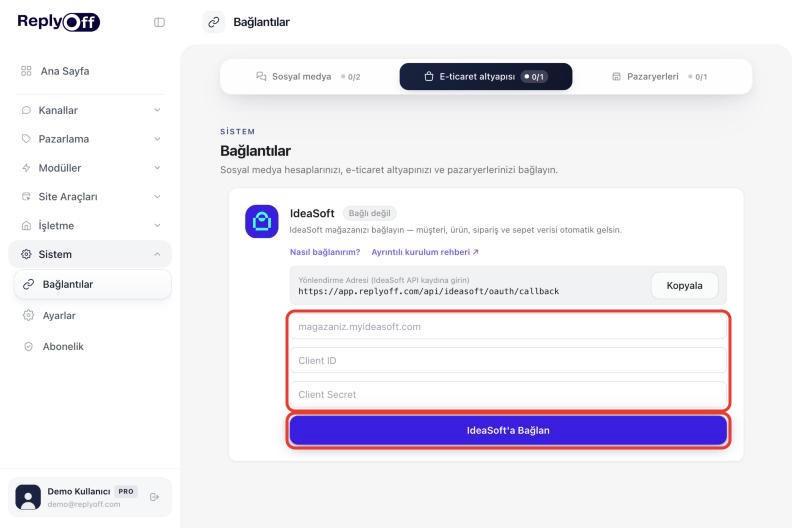
4. Bilgileri ReplyOff'a girip bağlanın#
Bilgileri girin ve bağlanınReplyOff
- Mağaza adresi: IdeaSoft yönetim panelinizdeyken tarayıcının adres çubuğuna bakın; orada magazaniz.myideasoft.com gibi bir adres görürsünüz. Adres çubuğundaki adresi olduğu gibi kopyalayıp yapıştırabilirsiniz; fazlasını ReplyOff kendisi temizler. Kendi alan adınızı (www.magazaniz.com) da yazabilirsiniz, ama en garantisi paneldeki .myideasoft.com adresidir.
- Client ID ve Client Secret: 10. adımda oluşan değerler.
Kabul EtIdeaSoft
Onayı hemen verin
Verileri çekinReplyOff
Sık karşılaşılan sorunlar#
- Entegrasyonlar → API menüsü görünmüyor: ana yönetici hesabıyla girdiğinizden emin olun. Yine yoksa API sistemi paketinizde açık değildir; IdeaSoft'tan açtırın.
- Bağlantı tamamlanamadı hatası: IdeaSoft'taki yönlendirme adresinin 7. adımdaki adresle birebir aynı olduğunu, Client ID ve Client Secret'ın eksiksiz kopyalandığını kontrol edin.
- “Şu izinler kapalı görünüyor” uyarısı: IdeaSoft'ta API kaydının İzin Yönetimi'nde gerekli izin gruplarında Okuma'nın (bkz. Hangi izinleri vermeliyim?) açık olduğunu kontrol edip yeniden bağlanın.
- “Yeniden bağlanmalı” yazıyor: IdeaSoft yetkisinin süresi dolmuştur. Client ID ve Client Secret'ı yeniden girip bağlanın.
- Bağlantılar'da IdeaSoft kartı yok: kayıtta başka bir altyapı seçilmiş olabilir. Bize WhatsApp'tan yazın, düzeltelim.
Bağladıktan sonra#
Sipariş, kargo ve memnuniyet mesajları, sepet hatırlatma ve kampanyalar IdeaSoft verinizle çalışır. Mesajların gönderilebilmesi için WhatsApp numaranızın da bağlı olması gerekir: WhatsApp bağlantısı: adım adım kurulum.
Takıldığınız bir adım olursa bize WhatsApp'tan yazın; kurulumu birlikte tamamlayalım.
Sık sorulan sorular
ReplyOff mağazamdaki ürün veya siparişleri değiştirir mi?
Hayır. IdeaSoft'ta yalnızca okuma izni verirsiniz; ürün, sipariş ve üye verinizi yalnızca okuruz, hiçbir şeyi değiştiremeyiz.
Client Secret'ı size göndermem gerekiyor mu?
Hayır. Client Secret'ı yalnızca ReplyOff panelindeki IdeaSoft kartına kendiniz yazın; e-posta veya mesajla paylaşmayın.
Bağlantıyı nasıl kaldırırım?
ReplyOff'ta IdeaSoft kartındaki Bağlantıyı Kaldır butonunu kullanın. İsterseniz IdeaSoft panelinde Entegrasyonlar → API'den ReplyOff kaydını da silebilirsiniz.
WhatsApp mesajlarınızı otomatikleştirin
ReplyOff; sepet hatırlatma, kargo bildirimi, kampanya gönderimi ve yapay zekâ ile otomatik yanıtı tek panelde toplar. Numaranızı 2-3 dakikada bağlarsınız.